Как подключить 1С:Бухгалтерию к Wildberries: пошаговая инструкция
Надежное ПО для всей России
г. Оренбург ул. Монтажников, 26/2
8 (800) 551-72-50 По общим вопросам
8 (800) 551-73-50 По вопросам связанным с 1С

Как подключить 1С:Бухгалтерию к Wildberries

1C 15.12.2025
Как подключить 1С:Бухгалтерию к Wildberries

Как настроить интеграцию «1С:Бухгалтерия» и Wildberries

Выход на Wildberries — отличный способ расширить аудиторию, но ручной учёт продаж быстро превращается в рутину. Интеграция с «1С:Бухгалтерия» автоматизирует процессы: от загрузки заказов до формирования отчётности. Разберём всё пошагово — от подготовки до ежедневной работы.

Содержание статьи

Зачем нужна интеграция?

Без синхронизации селлеры вынуждены:

  • вручную переносить данные о заказах;
  • сверять остатки по разным системам;
  • считать комиссию маркетплейса в Excel;
  • тратить часы на формирование отчётов.

Интеграция решает эти задачи автоматически, снижая риск ошибок и освобождая время для развития бизнеса.

Шаг 1. Подготовка «1С:Бухгалтерия»

1. Проверьте версию программы

Минимальная требуемая версия — «1С:Бухгалтерия 8» 3.0.116.27. Чтобы узнать свою:
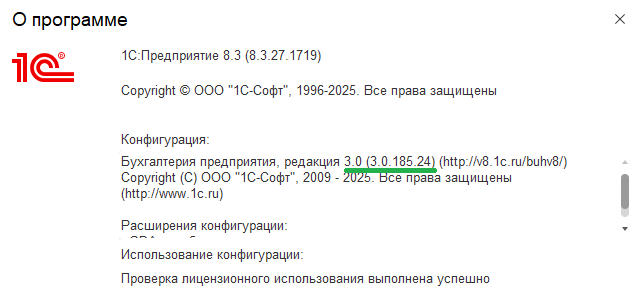
  • откройте меню «Справка» → «О программе»;
  • сравните номер версии с актуальным на сайте 1С.
Окно 'О программе' в 1С:Бухгалтерия

Важно! Если версия ниже требуемой, обновите программу вручную или через Вашего партнера 1С. Пропустите этот шаг, если у вас актуальная версия.

2. Включите функционал для маркетплейсов

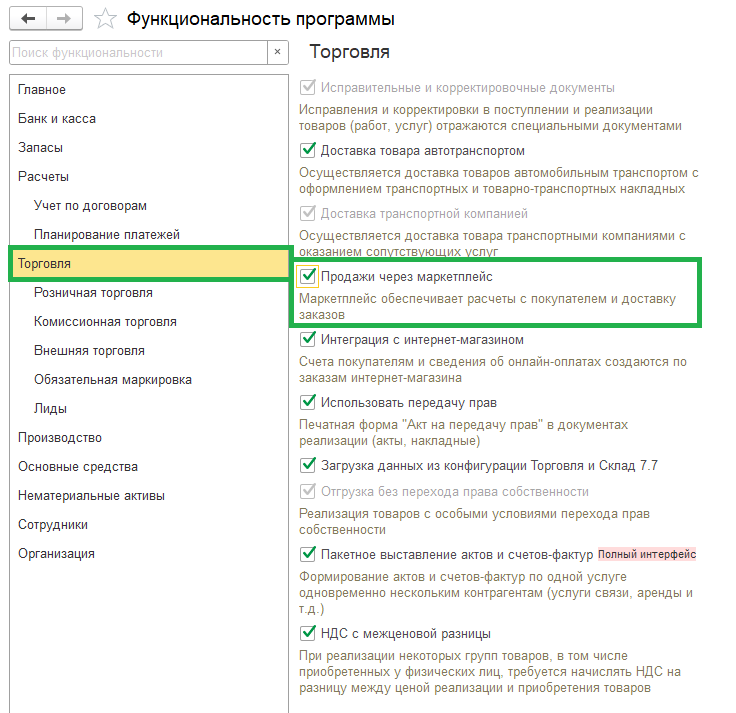
Раздел Администрирование → Настройки программы → Функциональность → Торговля → Продажи через маркетплейс → установите флажок.
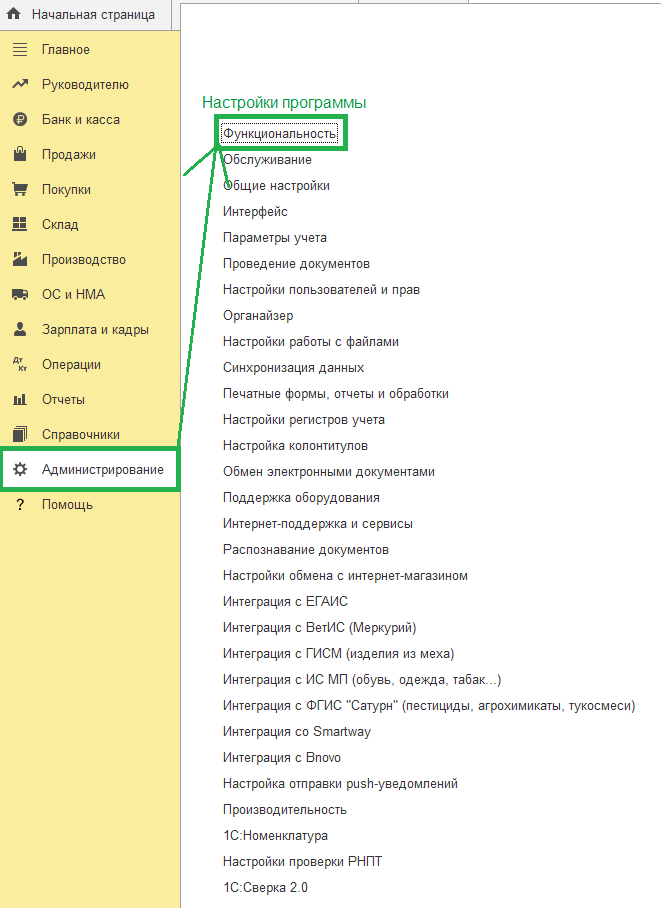
Настройка функциональности в 1С Настройки продаж через маркетплейс

3. Настройте учётную политику

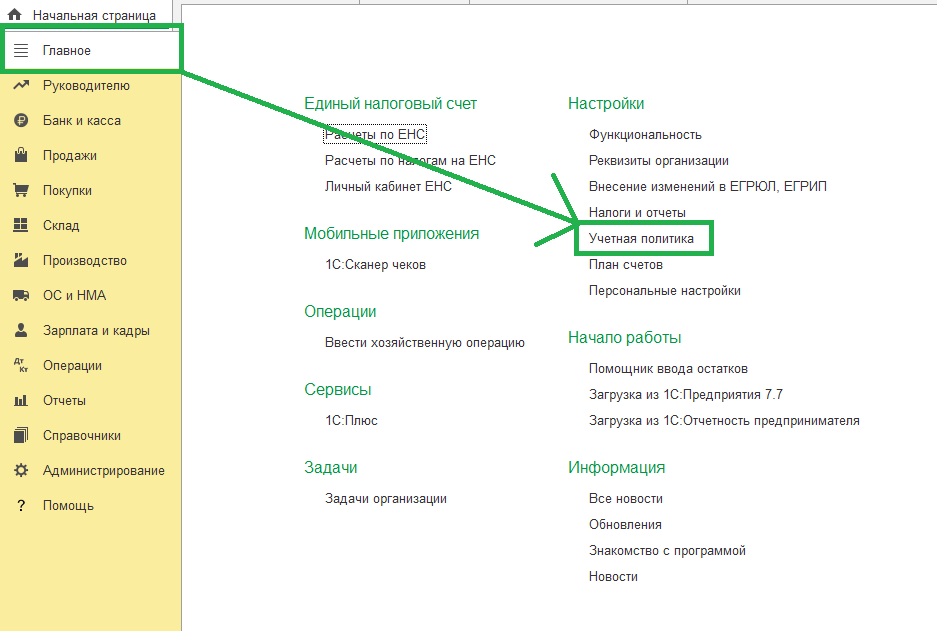
В разделе «Главное» → «Учётная политика» укажите:
  • метод оценки товаров (ФИФО или средняя себестоимость);
  • порядок учёта НДС (если применяете);
  • основной счёт учёта товаров (обычно 41 «Товары»).
Окно настройки учетной политики

Совет. Если не уверены в настройках, проконсультируйтесь с бухгалтером. Ошибки здесь повлияют на всю дальнейшую отчётность.
Шаг 2. Оформление договорных отношений

1. Добавьте Wildberries как контрагента

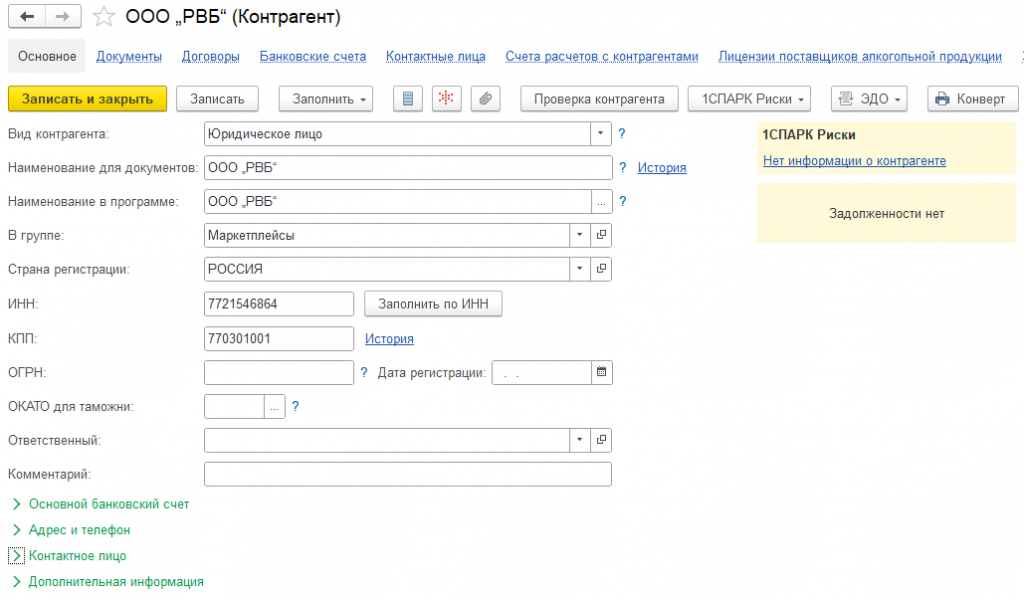
  • Перейдите: «Справочники» → «Контрагенты» → «Создать».
  • Заполните:
    • наименование: «ООО „РВБ“» (официальное название юрлица Wildberries);
    • ИНН: 7721546864;
    • КПП: 770301001;
    • юридический адрес (можно найти в открытых источниках).
  • Вид контрагента: «Юридическое лицо».
Создание контрагента Wildberries в 1С

Примечание. ИНН и КПП Wildberries неизменны. Если вводите вручную, перепроверьте цифры — ошибка заблокирует корректное отражение операций.
2. Создайте договор комиссии

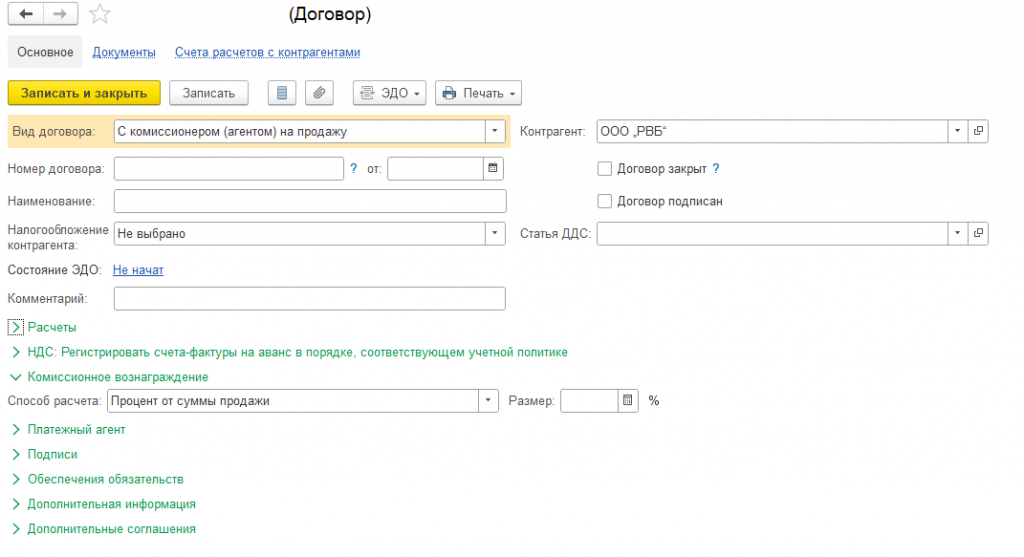
  • В карточке контрагента откройте вкладку «Договоры» → «Создать».
  • Тип договора: «С комиссионером (агентом) на продажу».
  • Обязательные поля:
    • номер и дата договора (укажите актуальные);
    • валюта: рубль;
    • комиссия маркетплейса (если фиксирована — укажите процент).
Создание договора с Wildberries в 1С

Лайфхак. Сохраните скан договора в карточке контрагента. Это пригодится при сверках и проверках.

Шаг 3. Подключение через API

API — это «мост» между «1С» и Wildberries. Он позволяет обмениваться данными автоматически.
1. Получите API токен в Wildberries

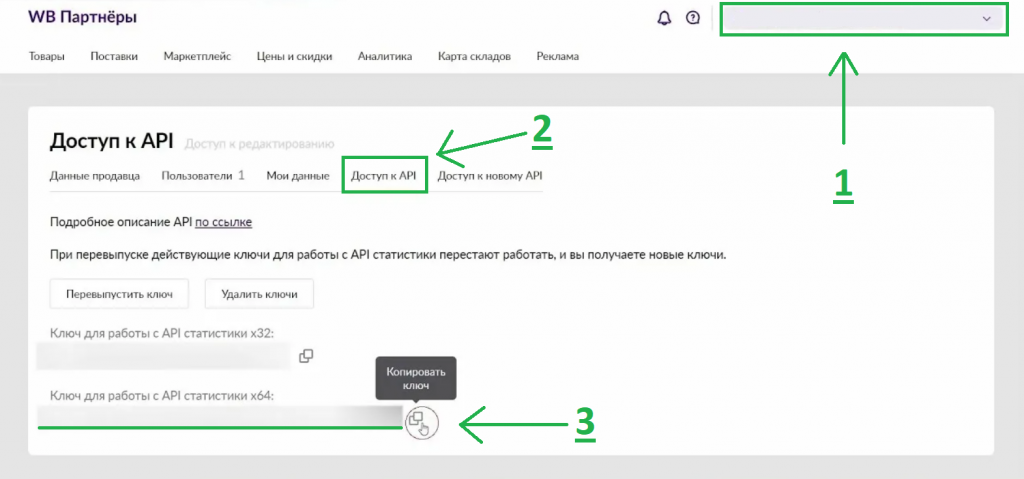
  • Войдите в личный кабинет WB → «Настройки» → «Доступ к API».
  • Нажмите «Создать новый токен».
  • Укажите имя токена (например, «1С интеграция»).
  • Выберите права доступа:
    • «Маркетплейс» (обязательно);
    • «Статистика»;
    • «Цены и скидки»;
    • «Поставки»;
    • «Возвраты».
Получение API токена в Wildberries

Критично! Токен — это ваш ключ к данным. Не передавайте его третьим лицам. Если потеряли — сгенерируйте новый (старый при этом отключится).
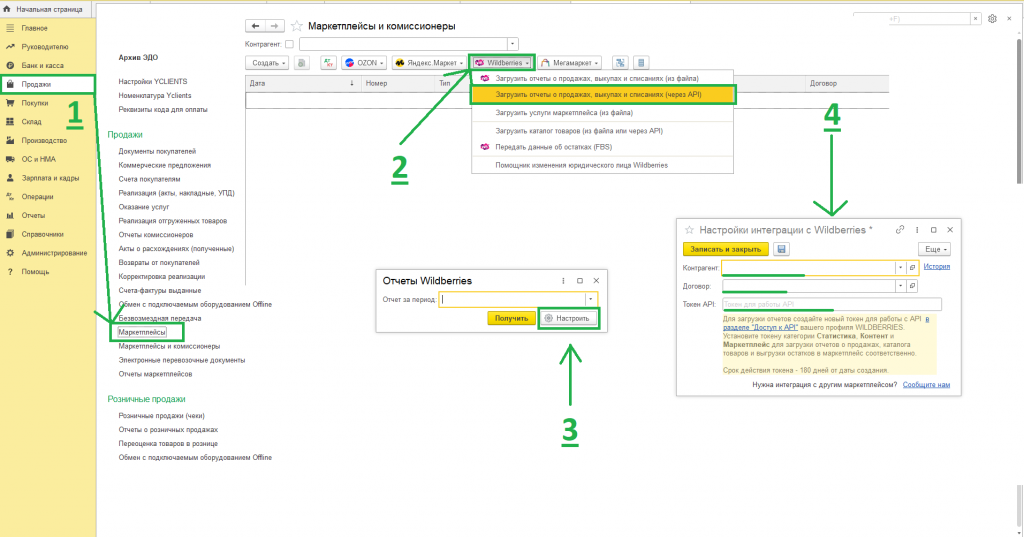
2. Настройте подключение в «1С»

  • В «1С»: «Продажи» → «Маркетплейсы и комиссионеры» → выберите Wildberries.
  • Введите токен из личного кабинета Wildberries.
Ввод токена в настройках 1С

Если ошибка:

  • проверьте, что токен введён без пробелов;
  • убедитесь, что в WB включены все нужные права доступа;
  • перезагрузите «1С» и попробуйте снова.

Шаг 4. Сопоставление номенклатуры (ключевой этап)

Этот шаг связывает товары на Wildberries с вашей базой «1С». Без него интеграция не заработает корректно.
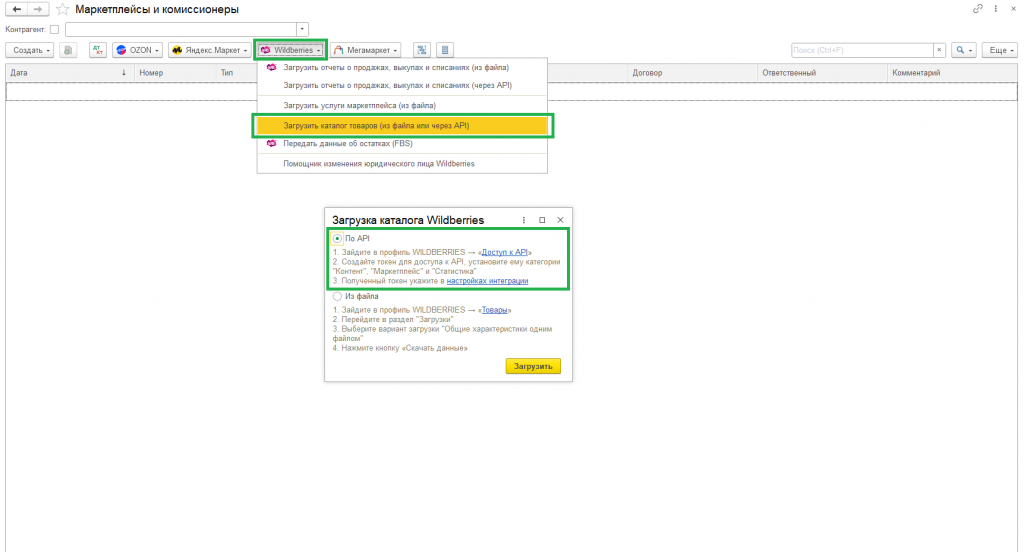
1. Загрузите список товаров из Wildberries

  • В разделе «Продажи» → «Маркетплейсы и комиссионеры» выберите «Wildberries».
  • Нажмите «Загрузить товары» → «Загрузить каталог товаров (из файла или через API)».
Загрузка каталога товаров из Wildberries

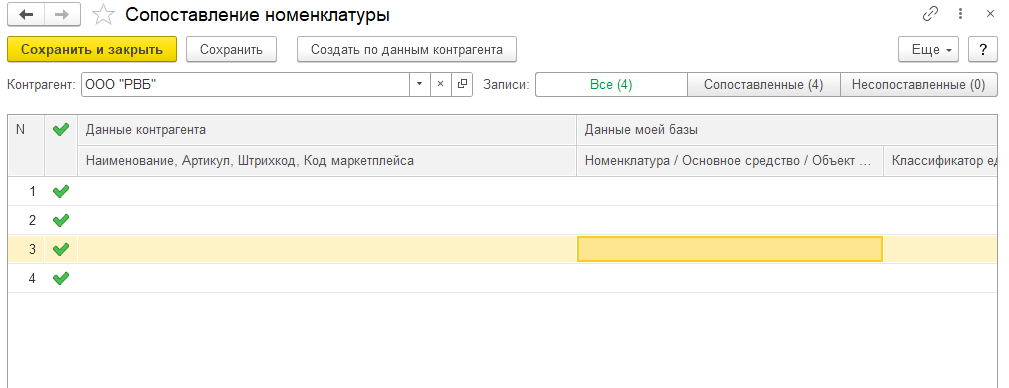
2. Сопоставьте с номенклатурой «1С»

  • В таблице загрузки найдите колонку «Номенклатура в 1С».
  • Для каждой строки:
    • если товар есть в базе — выберите из списка;
    • если нет — нажмите «Создать по данным маркетплейса» и заполните карточку (артикулы, штрихкоды, единицы измерения).
  • Сохраните сопоставление.
Сопоставление номенклатуры в 1С

Тонкости сопоставления:

  • Используйте артикулы. Если у вас и на WB они совпадают, поиск займёт секунды.
  • Проверяйте единицы измерения. «Шт.» в «1С» и «ед.» на WB — это одна сущность, но программа может не сопоставить автоматически.
  • Создавайте группы. Для 100 однотипных товаров используйте «Сопоставление по категориям».
  • Сохраняйте настройки. После первого сопоставления «1С» запомнит связи — в следующий раз процесс пойдёт быстрее.

Шаг 5. Загрузка отчётов о продажах через API (рекомендуется)

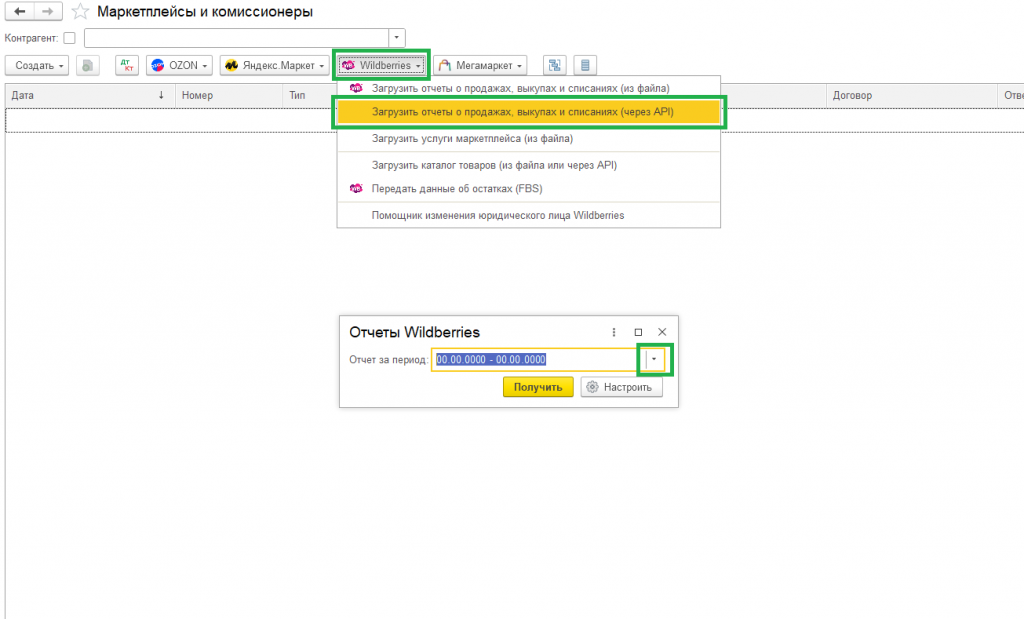
  • «Продажи» → «Маркетплейсы и комиссионеры» → «Wildberries» → «Загрузить отчеты о продажах, выкупах и списаниях (через API)»
  • Укажите период (не более 3 месяцев за один запрос).
  • Нажмите «Загрузить».
Загрузка отчетов о продажах

Что формируется в «1С»:

  • для физлиц — «Отчёт комиссионера о розничных продажах»;
  • для юрлиц — «Реализация (акт, накладная, УПД)» с видом «Продажа товаров со склада комиссионера».

Проверка:

После загрузки откройте документ и убедитесь, что:

  • суммы совпадают с WB;
  • номенклатура сопоставлена верно;
  • комиссия рассчитана корректно.

Работа с документами в 1С

Для работы с маркетплейсами в «1С:Бухгалтерия» необходимо создавать несколько ключевых документов, отражающих передачу товаров, продажи, комиссионное вознаграждение и услуги площадки.

1. Передача товаров на реализацию

Документ «Передача на реализацию» используется для отражения отгрузки товаров маркетплейсу.

Как создать:
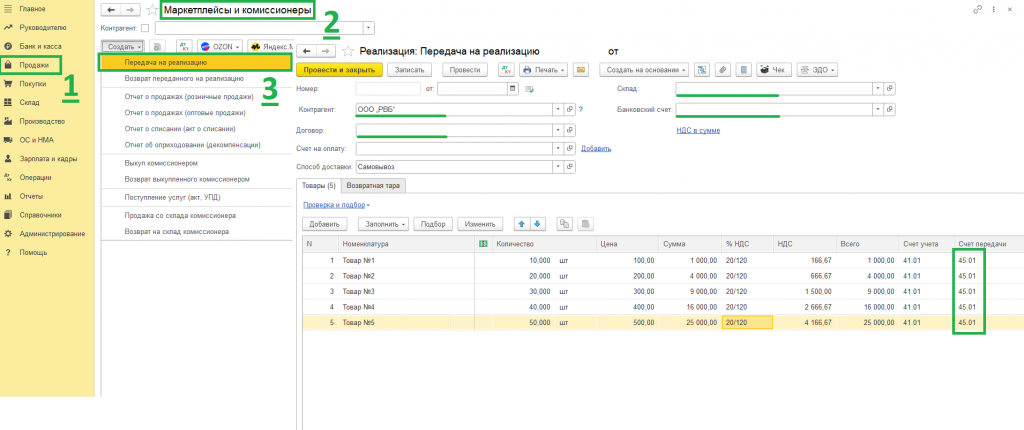
  1. Перейдите в раздел «Продажи» → «Маркетплейсы и комиссионеры» → «Создать» → «Передача на реализацию».
  2. Укажите:
    • контрагента (маркетплейс);
    • договор с видом «С комиссионером (агентом) на продажу»;
    • склад отгрузки;
    • номенклатуру, количество и стоимость товаров.
  3. Проведите документ.
Документ 'Передача на реализацию' в 1С

Важно: Передача товаров не является продажей, право собственности остаётся у продавца. Товары учитываются на счёте 45.01 («Товары отгруженные»).

2. Отчёт комиссионера о продажах

Документ «Отчёт комиссионера о продажах» отражает фактические продажи, совершённые маркетплейсом.

Как создать:
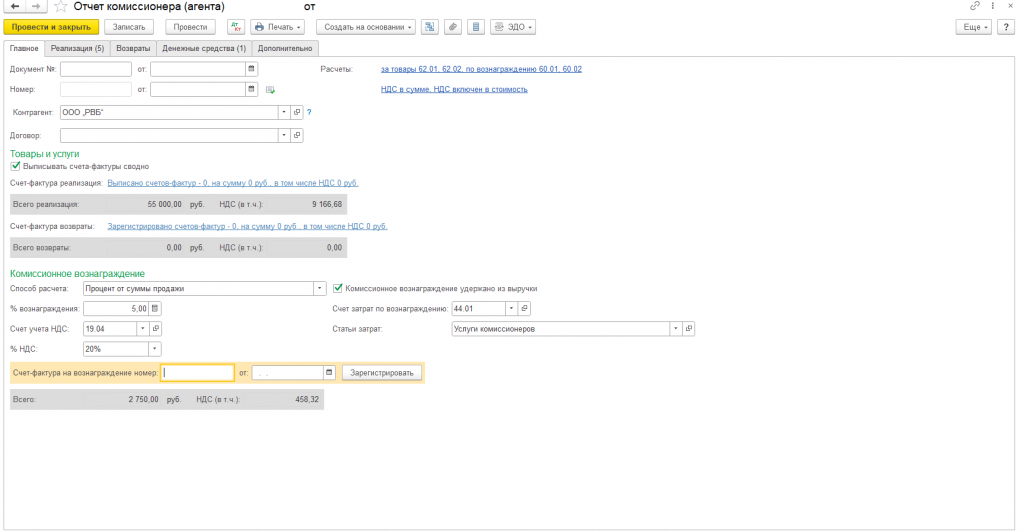
  1. Перейдите в раздел «Продажи» → «Маркетплейсы и комиссионеры» → «Создать» → «Отчёт о продажах (оптовые продажи)».
  2. Заполните:
    • номер и дату отчёта, полученные от маркетплейса;
    • контрагента и договор;
    • данные о проданных товарах (можно заполнить вручную или на основе ранее созданной передачи на реализацию).
Документ 'Отчет о продажах' в 1С

На вкладке «Реализация» укажите покупателя, количество и цену проданных товаров.
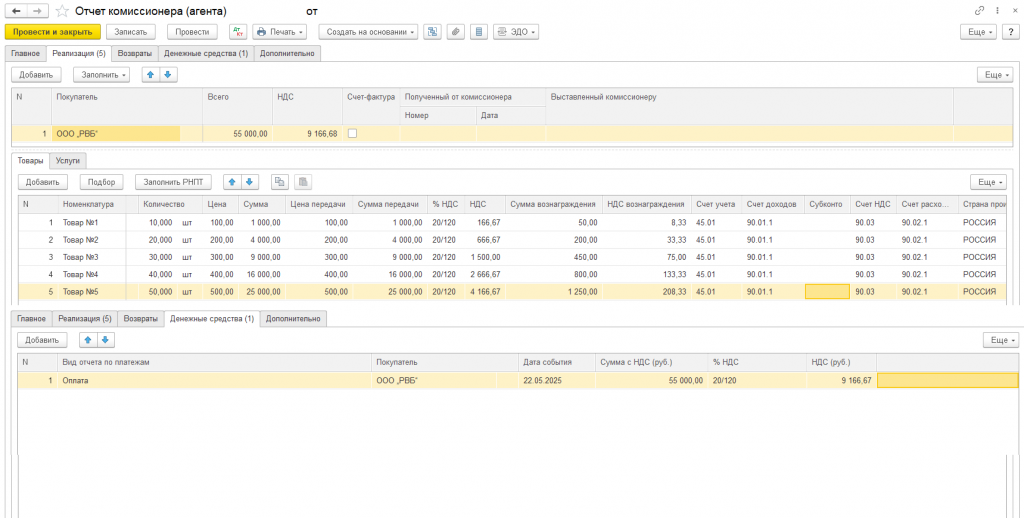
Вкладка 'Реализация' в отчете о продажах
  1. На вкладке «Возвраты» отразите возвращённые товары (если есть).
  2. Проведите документ.

Проводки при проведении:

  • списание себестоимости товаров (Дт 90.02.1 Кт 45.01);
  • отражение выручки (Дт 62.01 Кт 90.01.1);
  • начисление НДС (Дт 90.03 Кт 68.02).

3. Поступление услуг (комиссионное вознаграждение и другие услуги)

Документ «Поступление услуг (акт, УПД)» используется для отражения комиссионного вознаграждения и других услуг маркетплейса (логистика, хранение и т. д.).

Как создать:
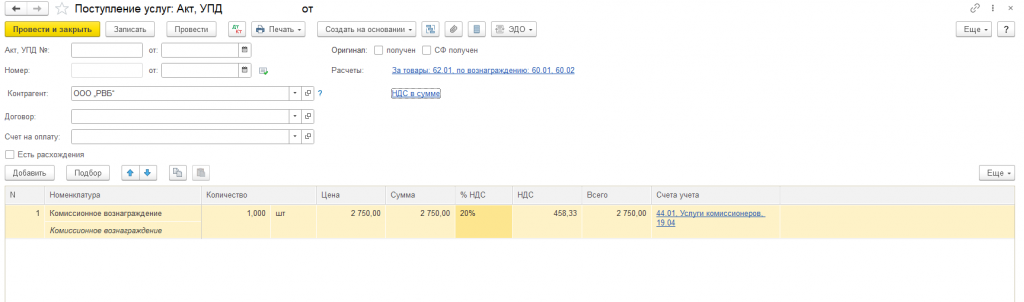
  1. Перейдите в раздел «Покупки» → «Поступление (акты, накладные, УПД)» → «Создать» → «Поступление услуг».
  2. Укажите:
    • контрагента (маркетплейс);
    • договор на услуги;
    • перечень услуг, их стоимость и ставку НДС.
  3. Проведите документ.
Документ 'Поступление услуг' в 1С

Важно: Для каждого вида услуг (комиссия, логистика, хранение) рекомендуется создавать отдельные карточки в справочнике, чтобы удобно отслеживать расходы.

4. Сводная справка по розничным продажам (для НДС)

Если вы работаете на ОСНО, необходимо сформировать «Сводную справку по розничным продажам» для отражения НДС.

Как создать:
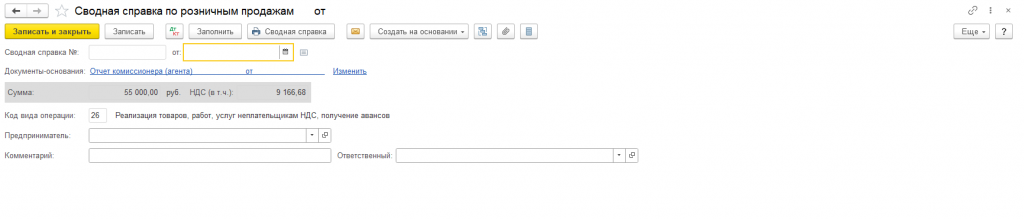
  1. Перейдите в раздел «Продажи» → «Счета-фактуры выданные» → «Создать» → «Сводная справка по розничным продажам».
  2. Автоматически заполнятся данные на основе отчётов комиссионера.
  3. Проведите документ.
Сводная справка по розничным продажам

Важно: Сводка отразится в Книге продаж.

Дополнительные документы

  • Возврат переданного на реализацию: если маркетплейс вернул часть товаров (например, из-за брака), оформите документ «Возврат переданного на реализацию».
  • Корректировка долга: для взаимозачёта между начисленными услугами и задолженностью по продажам используйте документ «Корректировка долга» в разделе «Продажи».

Рекомендации:

  • Проверяйте соответствие данных в документах (номера, даты, номенклатура).
  • Используйте загрузку отчётов из маркетплейса через API или файлы для автоматизации процесса.
  • Следите за корректностью счетов учёта и ставок НДС.

Часто задаваемые вопросы по интеграции 1С и Wildberries

Какая минимальная версия 1С:Бухгалтерии нужна для работы с Wildberries?

Для корректной работы интеграции требуется версия «1С:Бухгалтерия 8» 3.0.116.27 или выше. Проверить свою версию можно в меню «Справка» → «О программе». Если версия ниже, необходимо обновить программу.

Как получить API-токен для подключения к Wildberries?

Токен создается в личном кабинете Wildberries: раздел «Настройки» → «Доступ к API» → «Создать новый токен». Обязательно включите права доступа: «Маркетплейс», «Статистика», «Поставки» и «Возвраты».

Что делать, если товары не сопоставляются автоматически?

Чаще всего проблема возникает из-за несовпадения артикулов или единиц измерения. Проверьте:

  • Совпадение артикулов в 1С и на Wildberries
  • Единицы измерения («шт.» должно соответствовать «ед.»)
  • Наличие всех необходимых реквизитов в карточках товаров
Ручное сопоставление через колонку «Номенклатура в 1С» решает большинство проблем.

Как часто нужно загружать отчеты о продажах из Wildberries?

Рекомендуется загружать отчеты ежедневно или хотя бы раз в 2-3 дня. Это позволяет:

  • Своевременно отражать продажи в учете
  • Контролировать остатки товаров
  • Избегать накопления большого объема данных
Максимальный период за один запрос — 3 месяца.

Какие документы формируются в 1С при работе с Wildberries?

Основные документы:

  • Передача на реализацию — отгрузка товаров на склад маркетплейса
  • Отчет комиссионера о продажах — отражение фактических продаж
  • Поступление услуг — учет комиссии и других услуг Wildberries
  • Сводная справка по розничным продажам — для НДС при ОСНО
Все документы создаются автоматически при загрузке отчетов через API.

Что делать при ошибках подключения или загрузки данных?

Последовательность действий при ошибках:

  1. Проверьте корректность API-токена (без пробелов, с нужными правами)
  2. Убедитесь в стабильности интернет-соединения
  3. Перезагрузите программу 1С
  4. Попробуйте загрузить данные за меньший период
  5. При постоянных ошибках — обратитесь к технической поддержке 1С

Подпишитесь на рассылку:

Получайте подборку полезных материалов по тематике 1C и бизнес-кейсов. Будьте в курсе всех новых событий!

Остались вопросы?

Оставьте заявку, и наши специалисты свяжутся с Вами и подробно ответят на вопросы.

Иконка письма